Affichage des articles dont le libellé est Facebook. Afficher tous les articles

lundi 17 décembre 2012


"Happy birthday! Have a great day!"
Perhaps you're a bit more creative than the above greeting, but even the most clever among us have probably run out of ways to wish friends a happy birthday on Facebook.
Yes, I just wished myself a happy birthday.
(Credit: Screenshot by Matt Elliott/CNET)
Thankfully, an enterprising Reddit user whose handle I do not wish to repeat in this space offered a handy and simple tip: search YouTube for "happy birthday" and your friend's name. You will be surprised by the volume and variety of videos available.
(Credit: Screenshot by Matt Elliott/CNET)
Sure, your friend will be sung happy birthday wishes by a random stranger or group, but I think that's part of the charm. And you might even find a professional in the results; when the day arrives where my daughter is on Facebook, I now know that Florence and the Machine (and a theater full of people) are there to sing her a YouTube happy birthday.


You can now upload a photo to a specific Facebook album using the iOS and Android apps. There have been various methods in the past to get a photo into a preferred album, but the process is now streamlined.
iOS users will have the ability to add a photo, or photos, to an existing album or create a new album during the upload process. Android users will only be able to upload photos to an existing album. Before uploading a photo, however, Android users can create an album by visiting the Photos tab from the menu and tapping on the plus sign. It's an extra step, but with the same end result.
During the photo upload process, you will see a new album icon. Tapping on it will reveal the Facebook photo albums, allowing you to choose which album to upload the photo to. It's that simple.

Watch This Video From Cnet.com


Source: Cnet

How to disable all Facebook apps

Posted by Unknown on 03:09 with No comments


There are many apps that can tie into your Facebook account. These are not just mobile apps, but also those directly offered on the desktop Web site. This option is for those who are serious about removing apps or Web sites from performing actions associated with their Facebook account.
You may want to take special consideration before you disable all apps, and not just some of them. For instance, if you use Foursquare to post the places you check in to on your Timeline, you won't be able to anymore. And if you use Facebook to log in to services like Spotify, you'll run into issues there, as well. Furthermore, this will also disable access to games on Facebook, like Bejeweled Blitz or Farmville.
If this still sounds like the solution you're looking for, disconnecting from the apps on Facebook is pretty simple. Here's how:
Step 1: You'll need to log in to your Facebook account through a Web browser to complete these steps. If you're on a mobile device, you'll want to request the full version of the site to gain access to the desired menu options.
(Credit: Screenshot by Nicole Cozma/CNET)
Step 2: Click on the menu in the top right-hand corner and select Privacy settings.
(Credit: Screenshot by Nicole Cozma/CNET)
Step 3: Next to Ads, Apps, and Websites, click the Edit Settings link.
(Credit: Screenshot by Nicole Cozma/CNET)
Step 4: In the Apps you use area, click the link that says "Turn off your ability to use apps, plugins, and websites on and off Facebook."
(Credit: Screenshot by Nicole Cozma/CNET)
Step 5: Verify that you want to disconnect from all apps on Facebook by clicking the Turn off Platform button.
Facebook warns that turning off this platform results in the following:
  • You will not be able to log into websites or applications using Facebook.
  • Your friends won't be able to interact and share with you using apps and websites.
  • Instant personalization will also be turned off.
Now you will be free of annoying apps, while also keeping your information safe from Web sites that attempt to collect it while you're logged into Facebook. 
Source: Cnet

vendredi 14 décembre 2012


Le réseau social déploie actuellement plusieurs outils permettant aux utilisateurs de mieux gérer la visibilité des informations qu'ils partagent sur leur mur, et de mieux contrôler les contenus partagés par leurs amis les identifiant. Les permissions données aux applications concernant l'accès aux données d'utilisateurs gagnent également en clarté. 

L'arrivée de ces nouveaux outils de contrôle de données personnelles intervient dans un contexte où Facebook est pointé du doigt pour deux changements importants concernant ses conditions d'utilisation : la fin d'une procédure de vote permettant aux utilisateurs du réseau social de s'opposer à de futurs changements, et l'introduction de nouvelles règles donnant à Facebook la possibilité de croiser les données qu'il collecte sur ses membres avec celles recueillies par d'autres services qui lui sont liés, comme Instagram par exemple. 

Plusieurs outils pour mieux contrôler ses données personnelles 
Un nouveau raccourci vers les paramètres de vie privée débarquera prochainement dans la barre de navigation des utilisateurs, sous la forme d'un petit cadenas donnant immédiatement accès à trois paramètres de confidentialité : « Qui peut voir mes contenus? » ?», « Qui peut me contacter» et « comment empêcher une personne de me contacter ?». 

Les permissions accordées par l'utilisateur aux applications concernant l'accès à leurs données et la possibilité de publier dans leur journal seront dorénavant plus claires : la demande sera formulée dans deux fenêtres distinctes pour chacune des permissions. 

Une autre nouveauté détaillée sur le blog officiel de Facebook concerne le contrôle de l'historique personnel d'activités : de nouvelles fonctionnalités de navigation font leur apparition qui permettent notamment de retirer rapidement les tags (identifications) associés à son profil (ex : sur les photos), ou encore de voir les photos taguées encore visibles sur Facebook bien qu'elles aient été retirées du mur d'actualités. 
Source: Comment 

jeudi 13 décembre 2012

programmer des messages sur Facebook

Posted by Unknown on 07:03 with No comments

Bonjour aujourduit nos a présenter comment programmer des messages sur Facebook
Sendible vous permet de programmer à l’avance des messages pour Facebook, il est ainsi facile d’écrire ses messages et de définir le moment où vous pourrez les envoyer à vos amis, collègues, …


Peut être arrive t’il à certaines occasions que vous ne vouliez pas que tous vos « amis » puissent lire les messages de votre statut ? Facebook vous permet de « trier » et de choisir qui parmis vos contacts peut avoir accés à votre statut. La démarche est simple :
1) Rendez vous sur votre profil
2) En dessous du boutton « partager », cliquez sur Options, ensuite sur Paramétres
3) Dans la rubrique « Actualités publiées par mes amis » dérouler le menu « 
Qui peut voir les publications de mes amis ? » et cliquez sur Personnaliser.
4) Il vous est dès lors possible de modifier vos options de confidentialités et de choisir qui ne peut pas avoir accés à votre profil


 Pour que vous puissiez profiter pleinement du service de messagerie instantée de FB dans votre navigateur au lieu de toujours devoir être connecté au site même… il vous suffit simplement de suivre ces quelques indications :
1) Jetez un coup d’oeil dans votre barre de navigation, et rendez vous dans vos « Marques-pages » : cliquez sur « Organiser les marques-pages… »
2) Ajoutez y un nouveau marquage (barre de navigation -> Organiser) en sélectionnant un dossier au par avant, avec les informations suivantes :
  • Nom: Facebook Chat
  • Adresse: http://www.facebook.com/presence/popout.php
  • Cochez « charger ce marque-page dans un panneau latéral »
  • Ajoutez
3) Dans la barre de navigation cliquez dans la rubrique « Affichage » -> « Panneau latéral » -> « Marque-pages »
4) Dans la zone de recherche, cherchez « Facebook chat », choisissez le marque page, chattez ! :]


Source: 


Lorsque vous voulez envoyer un message ou une proposition à vos amis, il est toujours ennuyant de devoir les cocher un à un. Il existe un bout de code à entrer pour vous éviter cette opération :
javascript:elms=document.getElementById('friends').getElementsByTagName('li');for(var fid in elms){if(typeof elms[fid] === 'object'){fs.click(elms[fid]);}}

Procédure : Lorsque l’on vous propose de sélectionner un à un vos amis (page fan, groupe, …), entrer le code ci-dessus dans votre barre d’adresse et appuyer sur enter. Voici une vidéo qui vous explique comment faire. C’est très simple.


Source: Youtube.com

Télécharger les vidéos de Facebook

Posted by Unknown on 00:54 with No comments

Facebook possède une grande collection de vidéos toutes aussi diverses les unes que les autres mais il n’est pas évident de les télécharger. Il existe des extensions du coté navigateur mais désormais des sites vous permettent de les télécharger. Il vous suffit juste d’indiquer l’adresse de la vidéo (barre du navigateur) :  DownFacebook.

mercredi 12 décembre 2012


Vous trouvez que vous recevez un grand nombre de notifications Facebook dans votre boîte e-mail ? Facebook vous envoie trop de courriers électroniques ? Je sais combien vous êtes tellement frustré de voir votre boîte de réception remplie de courriers indésirables. 

Donc, voici un tutoriel simple sur la façon de désactiver ou modifier certaines notifications dans votre boîte de réception et vous rendre la vie facile.

Notre compte Facebook est associée à une messagerie Web (Gmail, Yahoo, Hotmail) ainsi nous allons recevoir des notifications à notre e-mail chaque fois qu'un commentaire posté sur une de vos photos, une demande d’ajout à votre liste d’amis, une invitation à une manifestation, un message privé, ect. Mais ça devient très vite agaçant lorsque votre activité sur Facebook augmente.

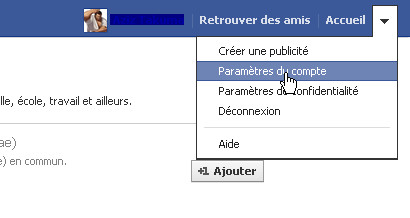
1. Connectez-vous à votre compte Facebook, puis allez dans Paramètres du compte, comme indiqué ci-dessus.

2. Puis cliquez sur l'onglet Notifications dans la colonne de gauche


3. Maintenant après l'ouverture de notifications. Appuyer sur Modifier.

4. Vous pouvez voir le nom de notifications de chaque catégorie activé tout aussi selon vos besoins. Si vous voulez désactiver une notification, allez a votre boîte mail et cliquer en bas du message pour annuler l'abonnement.


5. Après avoir désactivé les notifications désirés, vous obtenez une tableau comme le mien, pour ma part j'ai désactivé tous les notifications de facebook.


Source: hapatchan blog