Affichage des articles dont le libellé est Services. Afficher tous les articles

lundi 17 décembre 2012


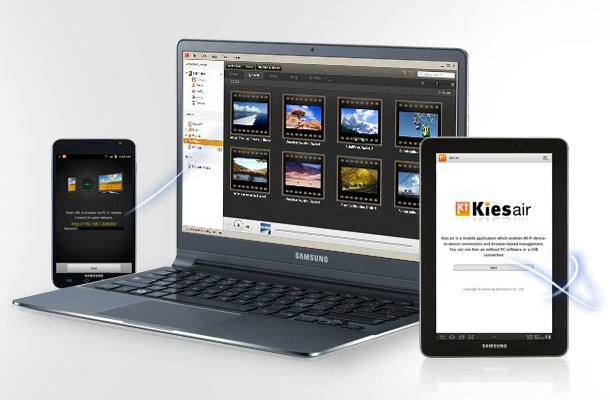
Samsung's Kies desktop software can sync your Samsung smartphone or tablet to your computer. If you haven't used Kies before, then you may not know that it can also back up the data on your Samsung device. With a Google account, a lot of your data already syncs with Google's servers, but Kies can also back up Samsung-specific apps, like S Planner and S Memo, which come on theGalaxy S3. Additionally, Kies can back up your contacts, call log, SMS/MMS messages, and media files. Here's how:

Back up

Step 1: After installing Kies (Windows | Mac) on your computer, connect your Samsung smartphone or tablet to your computer via a USB data cable.
Step 2: Confirm that Kies is connected to your Samsung device. Once connected, you'll see basic information about your device in the first tab.
Samsung Kies Basic Info tab
Click to enlarge.
(Credit: Screenshot by Ed Rhee/CNET)
Step 3: Click on the Back up/Restore tab and choose the items you want to back up, then scroll to the bottom of the window and click the Backup button.
Select items to back up
Click to enlarge.
(Credit: Screenshot by Ed Rhee/CNET)
Step 4: Wait for your backup to finish, then click the Complete button.
Kies backup complete(Credit: Screenshot by Ed Rhee/CNET)

Restore

Step 1: In the Back up/Restore tab, scroll all the way to the bottom and click the Restore button. When you get the warning message about closing running applications, click Continue.
Samsung Kies restore
Click to enlarge.
(Credit: Screenshot by Ed Rhee/CNET)
Step 2: Choose the backup file to restore, then click Next.
Choose backup to restore(Credit: Screenshot by Ed Rhee/CNET)
Step 3: Select the data you want to restore, and make sure you want to restore the backup to your device. This is your last chance to back out of the restore. If you're sure you want to restore your data, click Next.
Select data to restore(Credit: Screenshot by Ed Rhee/CNET)
Step 4: Once the restore completes, you'll see a confirmation dialog box, and your device will reboot.
Kies restore complete(Credit: Screenshot by Ed Rhee/CNET)
That's it. Now you know how to back up and restore your Samsung mobile device using Kies and your computer. We've confirmed that Kies works with a Samsung Galaxy S III smartphone and a Galaxy Tab 10.1 tablet. If you have another Samsung device that works with Kies, let us know in the comments.
Source: Cnet


samedi 15 décembre 2012

Drivers - Comment trouver des pilotes ?

Posted by Unknown on 05:30 with No comments


Une nouvelle installation de Windows et il manque les pilotes (drivers en anglais) de l'appareil photo, de l'imprimante, du scanner, du graveur, de la carte graphiqueou de la carte son ? 

Voici la démarche à suivre pour (peut-être) trouver le bon pilote : 


Identifier le matériel

  • S'il s'agit d'un périphérique externe, tel qu'une imprimante, le nom est généralement inscrit dessus. Éventuellement un numéro de série ou une référence peut permettre d'identifier le matériel en le saisissant dans son moteur de recherche favori.
  • S'il s'agit d'un composant interne, il existe des logiciels pour identifier les différents périphériques du PC :
  • En dernier recours, il est possible d'ouvrir le PC pour regarder le matériel (perte de la garantie dans certains cas).

Télécharger les pilotes

Une fois que le matériel est identifié, il existe quatre pistes à explorer dans l'ordre suivant :
  • 1. Le site du constructeur du périphérique en question : la plupart ont une rubrique de téléchargement dédiée aux drivers. Ceux-ci sont sûrs et testés :
  • 2. Le site TousLesDrivers qui recense énormément de drivers. Ce site a également mis en place un outil de recherche des drivers matériels (venant du site Ma-Config) qui fonctionne sous Internet Explorer, Mozilla Firefox, Google Chrome, Opera et Safari :
  • 3. Le moteur de recherche Google. Une requête efficace peut suffire : driver "Référence matériel" "constructeur" "Système d'exploitation"
  • 4. Voir aussi sur :
  • 5. Il y a aussi le site PCIDatabase qui peut donner quelques indications notamment celles du constructeur. Pour cela, faites un clic droit sur le périphérique qui pose problème dans le gestionnaire de périphériques, choisissez Propriétés puis cliquez sur l'onglet Détails et notez les références pour Ven et Dev (ex. : HDAUDIOFUNC_01&VEN_10EC&DEV_0888&SUBSYS_18491E01&REV_10004&23606ECE&0&0001)
    • Il faut procéder ainsi :
    • http://www.pcidatabase.com/
    • PCI\VEN_10EC&DEV_8136&SUBSYS_30CC103C
    • - Dans Vendor Search : tapez 10EC.
    • - Cliquez ensuite sur le lien : Realtek Semiconductor
    • - Dans la colonne de gauche Device ID, recherchez le Dev :0x8136

On voit alors que cet identifiant correspond à une carte éthernet Realtek 10/100/1000 PCI-E NIC Family all in one

Le Subsys 30CC103C correspond à la marque du PC. 

Le Rev correspond aux différentes révisions ou évolutions du périphérique.
Il suffit de copier coller PCI\VEN_10EC&DEV_8136 dans le champ de recherche et de valider pour obtenir des pilotes, le plus souvent pour XP.
(Merci à kitty-hawk sur le forum)
  • 6. En dernier recours : posez la question sur le forum Pilotes (drivers) et demandez si quelqu'un possède le pilote tant convoité !


Dans Windows 8 il faut jouer dans tout les coins de l'écran pour avoir accès aux applications. 
Pourtant il existe une commande qui peut simplifier la tâche. 
C'est une commande Shell qui crée un raccourci pour avoir accès a toutes les applications de la page Modem UI de Windows 8. 

Voici la commande ! 
Mais il faut remplacer le X par la lettre de votre lecteur (Partition de Win 8) 


X:\Windows\explorer.exe shell:::{2559a1f8-21d7-11d4-bdaf-00c04f60b9f0} 


Pour exécuter cela, faire un clic sur votre Bureau, sur Nouveau et sur Raccourci
Entrez la commande avec la lettre de votre lecteur (Partition Windows 8) puis appuyez sur Suivant.


Entrez un nom pour le raccourci et appuyez sur Terminer. 


Un clic sur le raccourci ouvre la page avec les applications et la Recherche. 


Ce raccourci peut être épinglé dans la barre des tâches, un clic sur le raccourci et sur la fonction >Épingler dans la barre des tâches. 
PS.Pour afficher les applications, mais sans Raccourci sur le bureau ! Appuyer sur la touche Win + Q.


Source; Comment Ca Marche

jeudi 13 décembre 2012

Windows 7 : Mise a niveau

Posted by Unknown on 07:53 with No comments

La mise à niveau 
Si votre version de Windows peut être mise à niveau, choisissez Mise à niveau pour conserver vos fichiers, paramètres et programmes. (Si votre version de Windows ne peut pas être mise à niveau, choisissez l'option Personnalisée qui installe une nouvelle copie de Windows). 

Attention: l'installation de Windows 7 par mise à niveau depuis Xp n'est pas possible, il faut impérativement faire une Installation personnalisée, la mise à niveau d'un Windows 32 bits (x86) vers Windows 7 64 bits (x64) n'est pas possible non plus. 


Avant toutes choses !

Assurez vous que votre matériel actuel supportera Windows 7 ! 

Sur cette page, vous trouverez un outil du nom de "Conseiller de mise à niveau Windows 7
qui une fois installé, vous indiquera si des périphériques ou des logiciels ne seront pas 
compatibles avec Windows 7. Cet outil vous donnera un résultat pour les versions 32 et 64 bits.

  • Si vous optez tout de même pour la mise a niveau, assurez vous que votre système actuel est a jour, stable, et exempt de virus !
    • Donc installez le dernier service pack disponible (SP2).
    • Mettez a jour votre antivirus et lancez une vérification complète de votre système.
    • Débranchez vos périphériques, (imprimantes, Pda, smart-phones, lecteurs externes, etc...).
    • Et "Sauvegardez vos données importantes" avant de lancer la procédure de mise a jour !

[Noblier. Pas]:

Beaucoup de cas sur les forums démontrent que la procédure de mise a jour peut s'avérer compliquée, longue, voir ne pas aboutir. Donc nous ne pouvons que vous conseiller de choisir l'option "personnalisée".    

Mise à niveau

Allumez l'ordinateur de façon à ce que Windows démarre normalement (pour effectuer une mise à niveau, vous ne pouvez pas démarrer ou « amorcer » l'ordinateur à partir du disque de mise à niveau de Windows 7).  Insérez le disque d'installation de Windows dans le lecteur de CD ou de DVD de l'ordinateur. Puis  cliquez sur "exécuter setup.exe". 


Dans la page qui vient de s'ouvrir, cliquez sur Installer maintenant. 


Dans la fenètre suivante, choisissez l'option "Télécharger les dernières mises à jour pour l'installation (recommandé)". 


Dans la page Quel type d'installation voulez-vous effectuer ?, cliquez sur Mise à niveau. 


A l'écran suivant, la recherche des mises à jour va démarrer et vous obtiendrez un message de confirmation de bonne fin. 

Acceptez l'accord de licence, et suivez le reste de la procédure qui est similaire aux étapes 
décrites dans la partie "Installation personnalisée".


La procédure de mise a niveau peut être plus ou moins longue en fonction de la quantité de fichiers a sauvegarder, et des programmes a mettre a jour . 

Windows.old. Attention /!\

Tous vos fichiers sont sauvegardés pendant la mise a niveau, a la racine de votre partition système. Dans un dossier C:Windows.old (c'est un dossier caché). 

Pour le faire apparaitre, allez sur "organiser" -> Options des dossiers et de recherche. -> Affichage. -> et cochez le bouton "Afficher les fichiers, dossiers et lecteurs cachés. 

Une fois ce dossier trouvé, assurez vous que vous n'avez plus de fichiers a récupérer, et supprimez le dossier en utilisant l'outil nettoyage de disques. 


Ce dossier Windows.old peut aussi vous permettre de désinstaller Windows 7 et revenir au système précédent au cas ou quelque chose ne se passe pas comme prévu, (ou par simple choix). 

Donc assurez vous que tout fonctionne "avant" de supprimer ce dossier ! 

Voir la procédure : Comment faire pour restaurer un ordinateur Windows 7 vers une installation antérieure de Windows à l'aide du dossier Windows.old 

Si par contre tout vas bien alors:

  • Tapez Nettoyage de disque de disques dans la zone "recherche" du menu démarrer.
  • Faites un clic droit sur le résultat, puis "exécuter entant que administrateur".
  • Selectionnez la lettre de lecteur C (en général).
  • Et sélectionnez dans la liste, la ligne : " Précédentes installations de Windows".

puis cliquez sur ok. 


programmer des messages sur Facebook

Posted by Unknown on 07:03 with No comments

Bonjour aujourduit nos a présenter comment programmer des messages sur Facebook
Sendible vous permet de programmer à l’avance des messages pour Facebook, il est ainsi facile d’écrire ses messages et de définir le moment où vous pourrez les envoyer à vos amis, collègues, …